
Bestanden die met WordPad zijn gemaakt, hebben meestal de extensie .rtf (Rich Text Format), een open formaat dat opgemaakte tekst, tabellen en ingesloten afbeeldingen opslaat. Word daarentegen gebruikt het .docx-formaat, dat rijker is aan functies. Overstappen van het ene naar het andere zonder inhoud te verliezen, vereist inzicht in wat elk formaat behoudt en wat het onderweg verliest.
Vectorvormen en geavanceerde opmaak: wat Word 365 niet van RTF herstelt
Een .rtf-bestand van WordPad opent direct in Word zonder handmatige conversie, en de basisopmaak (tabellen, ingesloten afbeeldingen, gangbare lettertypen) blijft behouden. Het probleem doet zich voor met elementen die WordPad summier beheert.
Aangepaste vectorvormen die via WordPad zijn ingevoegd onder bepaalde versies van Windows kunnen incompatibel worden na een update van Word 365. De rendermotor van Word interpreteert deze objecten anders, wat leidt tot positioneringsverschuivingen, afgevlakte vormen of simpelweg lege kaders.
Om dit soort verlies te anticiperen, is de meest betrouwbare methode om een gestructureerde back-up te maken vóór elke conversie. Concreet betekent dit dat je een kopie van het originele .rtf-bestand in een speciale map bewaart, en vervolgens de grafische elementen (schermafbeeldingen van de vormen, geëxtraheerde afbeeldingen) apart exporteert voordat je het bestand in Word opent. Als de conversie een element verandert, stelt de back-up je in staat om het handmatig opnieuw in het uiteindelijke .docx-document in te voegen.
Om WordPad naar Word te converteren met Flow3, leidt de procedure stap voor stap door deze overgang, rekening houdend met de elementen die mogelijk slecht tussen de twee formaten reizen.

Conversie RTF naar Word: directe methode vanuit Microsoft Word
De eenvoudigste conversie vereist geen externe tools. Word kan .rtf-bestanden van nature openen en opnieuw opslaan als .docx.
Stappen in Word voor Windows
- Open Word en klik op Bestand, Openen. Selecteer het .rtf-bestand vanaf de locatie op je schijf.
- Het document verschijnt met zijn oorspronkelijke opmaak. Controleer de tabellen, afbeeldingen en kopteksten op eventuele verschuivingen.
- Klik op Bestand, Opslaan als, en kies het formaat Word-document (.docx) in het dropdownmenu. Bevestig.
Deze methode behoudt de tekst, standaard lettertypen en eenvoudige tabellen. Complexe voetteksten of exotische lettertypen kunnen echter wijzigingen ondergaan. LibreOffice Writer biedt een hogere trouw aan deze specifieke elementen bij de conversie van .rtf naar .docx, volgens vergelijkende tests gepubliceerd door de Document Foundation.
Wanneer gebruik maken van LibreOffice Writer
Als je WordPad-bestand ongebruikelijke lettertypen of uitgebreide voetteksten bevat, vermindert het openen van de .rtf in LibreOffice Writer voordat je het exporteert naar .docx de verlies van opmaak. De procedure blijft hetzelfde: open het bestand, controleer de weergave en sla het vervolgens op als .docx via het menu Bestand.
WordPad-bestanden en persoonlijke gegevens: het RGPD-punt dat je niet mag negeren
De conversie van kantoor documenten betreft soms bestanden die persoonlijke gegevens bevatten (brieven, interne notities, klantinformatie). De CNIL herinnert in zijn goede praktijken over documentconversie eraan dat de formatoverdracht geen vrijstelling biedt van de naleving van de RGPD.
Twee concrete voorzorgsmaatregelen zijn van toepassing bij een conversie van WordPad naar Word:
- Controleer de metadata van het gegenereerde .docx-bestand. Word kan automatisch de naam van de auteur, de datum van aanmaak en de wijzigingsgeschiedenis toevoegen. Ga in Word naar Bestand, Informatie, en klik op Probleemcontrole om deze gegevens op te schonen voordat je het document deelt.
- Als je een online conversietool gebruikt, gaat het bestand via een externe server. Voor documenten met gevoelige informatie, geef de voorkeur aan een lokale conversie via Word of LibreOffice dat op je computer is geïnstalleerd.
- Bewaar het originele .rtf-bestand op een veilige locatie totdat je de integriteit van het geconverteerde .docx-bestand hebt bevestigd.
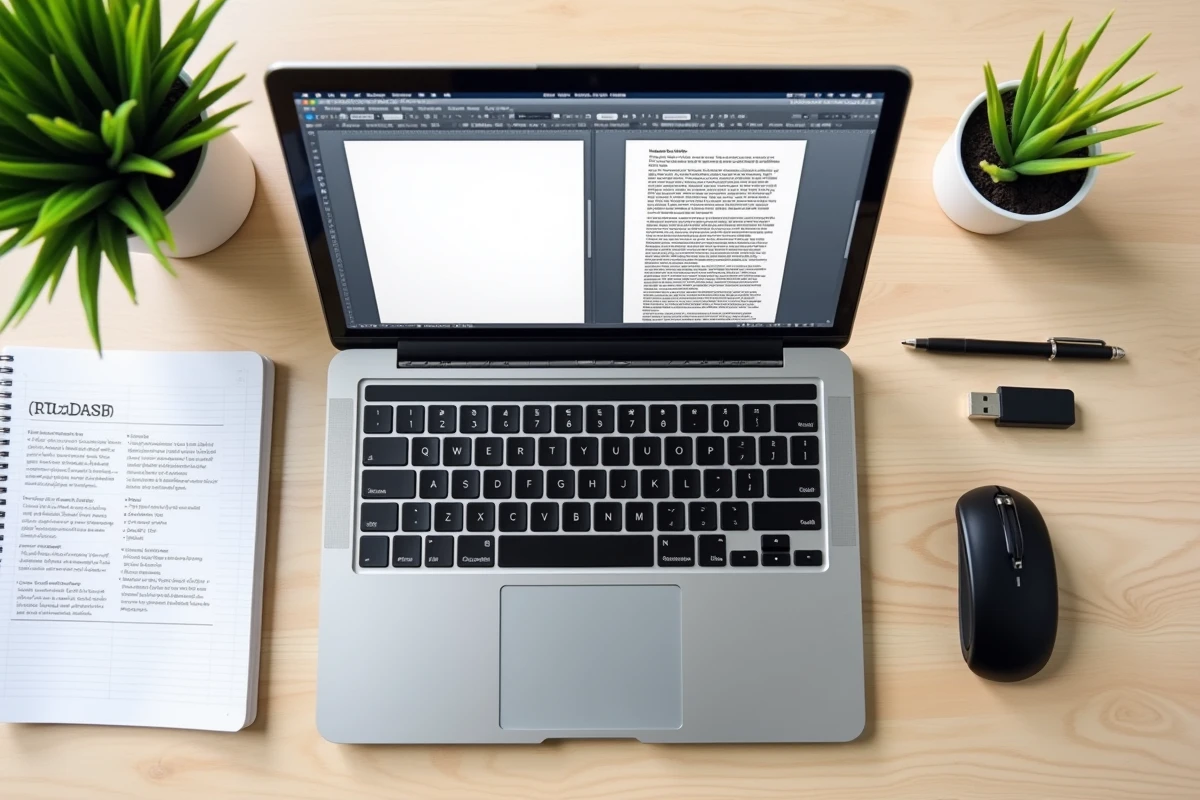
Post-conversie controle: de controlepunten van het Word-document
Een succesvolle conversie beperkt zich niet tot het ontbreken van foutmeldingen. Sommige elementen degraderen stilletjes.
Tabellen verliezen soms hun kolombreedtes wanneer het RTF-bestand relatieve afmetingen gebruikte. Na conversie, open het .docx-document en vergelijk visueel elke tabel met het origineel. Ontbrekende randen of verkeerd geïnterpreteerde samengevoegde cellen zijn de meest voorkomende afwijkingen.
De ingesloten afbeeldingen in de .rtf behouden doorgaans hun resolutie, maar hun verankering kan veranderen. Een afbeelding die “in lijn met de tekst” was gepositioneerd in WordPad, kan drijvend worden in Word, waardoor de volgende alinea verschuift.
Kop- en voetteksten verdienen bijzondere aandacht. WordPad beheert deze gebieden op een rudimentaire manier, en Word kan ze opnieuw interpreteren door aparte secties te creëren waar het oorspronkelijke document er maar één had. Controleer in het tabblad Invoegen, vervolgens Kop- en voettekst, of de inhoud overeenkomt met het origineel.
Een goed gestructureerd .rtf-bestand wordt zonder merkbaar verlies geconverteerd naar .docx voor de overgrote meerderheid van tekstdocumenten. De moeilijkheden doen zich voor bij grafische elementen en complexe opmaak, twee gebieden waar WordPad zijn grenzen al ver voor de conversie bereikt. Het behouden van een back-up van het bronbestand en het systematisch controleren van de weergave na conversie blijft de enige betrouwbare garantie tegen onaangename verrassingen.