
Los archivos creados con WordPad generalmente tienen la extensión .rtf (Rich Text Format), un formato abierto que almacena texto con formato, tablas e imágenes incrustadas. Word, por su parte, utiliza el formato .docx, que es más rico en funcionalidades. Pasar de uno a otro sin perder el contenido supone entender lo que cada formato conserva y lo que abandona en el camino.
Formas vectoriales y formato avanzado: lo que Word 365 no recupera del RTF
Un archivo .rtf de WordPad se abre directamente en Word sin conversión manual, y el formato básico (tablas, imágenes incrustadas, fuentes comunes) se preserva. El problema aparece con los elementos que WordPad gestiona de forma somera.
Las formas vectoriales personalizadas insertadas a través de WordPad en ciertas versiones de Windows pueden volverse incompatibles después de una actualización de Word 365. El motor de renderizado de Word interpreta estos objetos de manera diferente, lo que provoca desplazamientos de posición, formas aplanadas o simplemente marcos vacíos.
Para anticipar este tipo de pérdida, el método más fiable consiste en crear un respaldo estructurado antes de cualquier conversión. Concretamente, esto significa conservar una copia del archivo .rtf original en una carpeta dedicada, y luego exportar por separado los elementos gráficos (capturas de pantalla de las formas, imágenes extraídas) antes de abrir el archivo en Word. Si la conversión altera un elemento, el respaldo permite reinserirlo manualmente en el documento .docx final.
Para convertir WordPad a Word con Flow3, el procedimiento guía paso a paso esta transición teniendo en cuenta los elementos susceptibles de viajar mal entre los dos formatos.

Conversión RTF a Word: método directo desde Microsoft Word
La conversión más simple no requiere ninguna herramienta externa. Word puede abrir nativamente los archivos .rtf y volver a guardarlos en .docx.
Pasos en Word para Windows
- Abre Word, luego haz clic en Archivo, Abrir. Selecciona el archivo .rtf desde su ubicación en tu disco.
- El documento se muestra con su formato original. Verifica las tablas, las imágenes y los encabezados para detectar posibles desplazamientos.
- Haz clic en Archivo, Guardar como, y luego elige el formato Documento de Word (.docx) en el menú desplegable. Valida.
Este método conserva el texto, las fuentes estándar y las tablas simples. Los pies de página complejos o las fuentes exóticas, en cambio, pueden sufrir modificaciones. LibreOffice Writer ofrece una fidelidad superior en estos elementos específicos al convertir de .rtf a .docx, según pruebas comparativas publicadas por la Document Foundation.
Cuándo pasar por LibreOffice Writer
Si tu archivo WordPad contiene fuentes poco comunes o pies de página elaborados, abrir el .rtf en LibreOffice Writer antes de exportarlo a .docx reduce las pérdidas de formato. El procedimiento sigue siendo el mismo: abrir el archivo, verificar el renderizado y luego guardar en formato .docx a través del menú Archivo.
Archivos WordPad y datos personales: el punto RGPD a no descuidar
La conversión de documentos de oficina a veces afecta a archivos que contienen datos personales (correos, notas internas, información de clientes). La CNIL recuerda en sus buenas prácticas sobre la conversión de documentos que el cambio de formato no exime del cumplimiento del RGPD.
Dos precauciones concretas se aplican durante una conversión de WordPad a Word:
- Verifica los metadatos del archivo .docx generado. Word puede agregar automáticamente el nombre del autor, la fecha de creación y el historial de modificaciones. En Word, accede a Archivo, Información, y luego Verificar la presencia de problemas para limpiar estos datos antes de compartir el documento.
- Si utilizas una herramienta de conversión en línea, el archivo transita por un servidor remoto. Para documentos que contienen información sensible, prefiere una conversión local a través de Word o LibreOffice instalado en tu equipo.
- Conserva el archivo .rtf fuente en una ubicación segura hasta que hayas validado la integridad del .docx convertido.
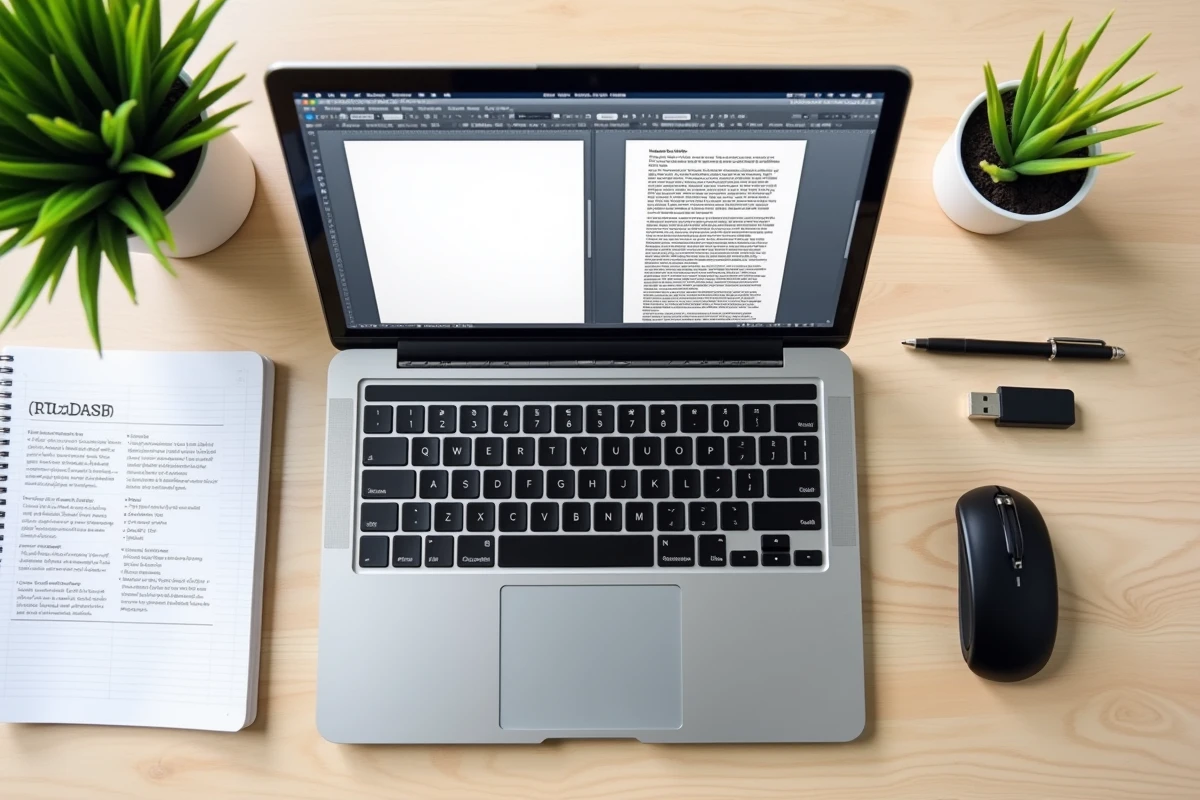
Verificación post-conversión: los puntos de control del documento Word
Una conversión exitosa no se limita a la ausencia de mensajes de error. Algunos elementos se degradan silenciosamente.
Las tablas a veces pierden sus anchos de columna cuando el archivo RTF utilizaba dimensiones relativas. Después de la conversión, abre el documento .docx y compara visualmente cada tabla con la original. Los bordes faltantes o las celdas fusionadas mal interpretadas son las anomalías más frecuentes.
Las imágenes incrustadas en el .rtf generalmente conservan su resolución, pero su anclaje puede cambiar. Una imagen posicionada “en línea con el texto” en WordPad puede quedar flotante en Word, desplazando todo el párrafo siguiente.
Los encabezados y pies de página merecen una atención especial. WordPad gestiona estas áreas de forma rudimentaria, y Word puede reinterpretarlas creando secciones distintas donde el documento original solo tenía una. Verifica en la pestaña Insertar, luego Encabezado y pie de página, que el contenido corresponda al original.
Un archivo .rtf bien estructurado se convierte en .docx sin pérdida notable para la gran mayoría de los documentos textuales. Las dificultades aparecen en los elementos gráficos y el diseño complejo, dos áreas donde WordPad alcanza sus límites mucho antes de la conversión. Mantener un respaldo del archivo fuente y verificar sistemáticamente el renderizado después de la conversión sigue siendo la única garantía fiable contra sorpresas desagradables.